

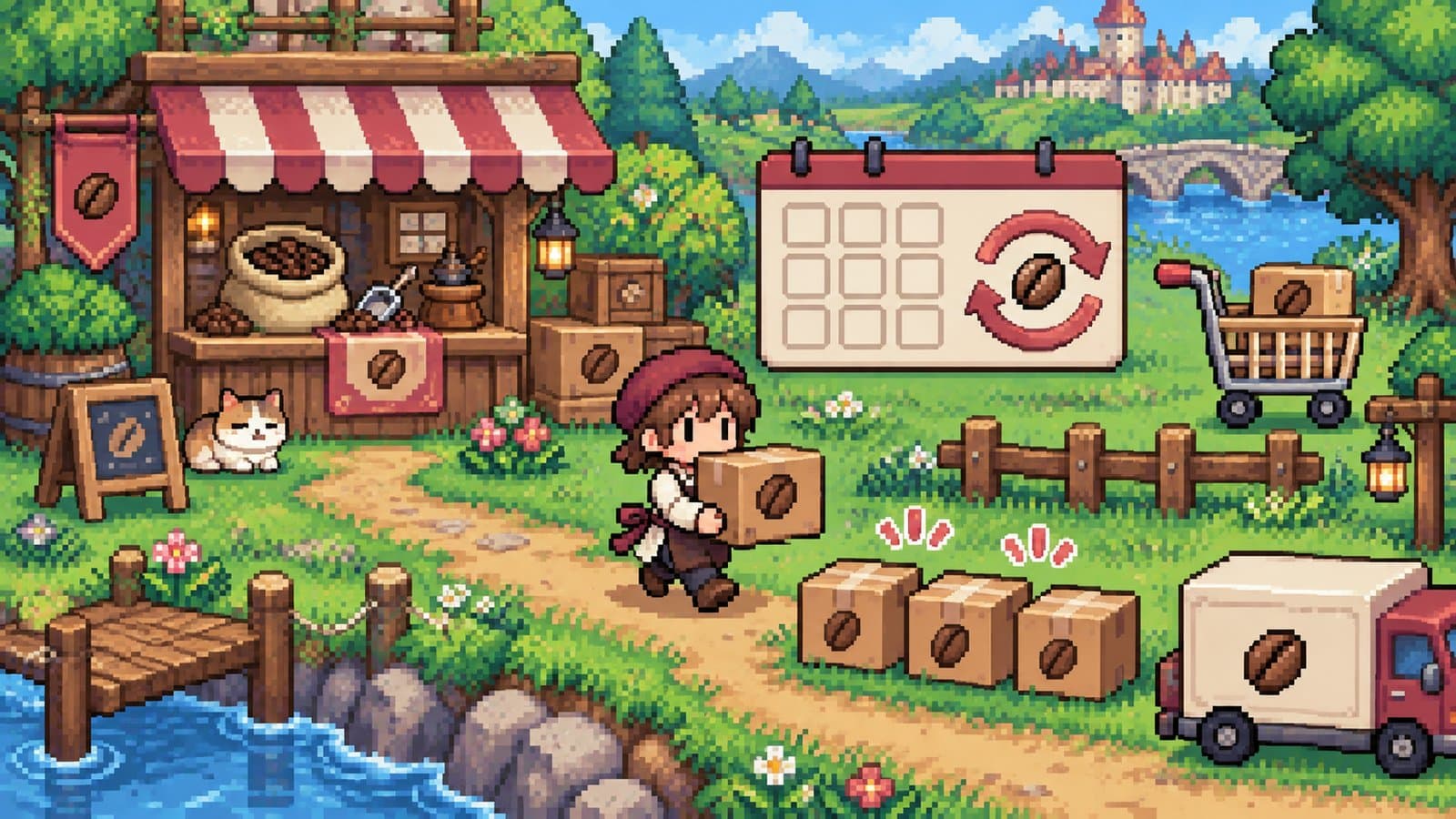
「コーヒー豆を毎月届ける定期便、Shopifyでできるのかな」
お店を始めてしばらくすると、こう考える方が増えてきます。同じお客さまが毎月同じ豆を注文してくれている。それなら毎回カートに入れてもらうより、決まった日に自動で届いたほうがお互いに楽です。
ところが、Shopifyの管理画面をいくら探しても「定期購入」のボタンは見つからない。
定期購入は、アプリを入れて初めて使える機能だからです。私は記事用の検証ストア(コーヒー豆と焼き菓子を売るダミーの店)にShopify公式の無料アプリを入れて、プランを1つ作ってみました。その画面を見ながら、始める前に決めること、設定の順番、決済と法律の表示で気をつけることを順に追っていく。
Shopifyの定期購入は、アプリを入れて初めて使える
入口はアプリです。
Shopifyでは、定期購入は「購入オプション」の1つという扱い。購入オプションは、ふつうの「今すぐ買って、払って、届く」以外の売り方をまとめた呼び名。Shopifyのヘルプでは定期購入、予約注文、購入前のお試しの3種類が挙げられていて、定期購入の説明には「毎月コーヒー豆の袋を受け取る」という例まで出てきます。
ただ、この機能は管理画面に最初から入っていない。ヘルプによると、定期購入の商品を管理画面で扱えるのは、次のどちらかのアプリを入れているときに限られます。
- Shopifyが自社で作っている無料の「Shopify Subscriptions」
- Shopify App Storeにある、外部の会社が作った定期購入アプリ
どちらを入れても、お客さまの支払い情報はShopifyが保管します。お店の側からお客さまのカード番号をすべて見ることはできない。カード情報を自分で預からなくていいのは、小さなお店にとってありがたいところ。
公式の無料アプリ「Shopify Subscriptions」でできること
Shopify App Storeのアプリページを見ると、価格設定は「無料」、開発者はShopifyです(2026年9月25日時点)。アプリそのものにお金はかかりません。
![Shopify App StoreのShopify Subscriptionsのページ。価格設定は無料、開発者はShopify、評価は3.7(819件)で、右に[インストール]ボタンがある(2026年9月25日時点、記事用の検証ストアの画面)](/blog/shopify-subscriptions/app-install.webp)
公式ヘルプに書かれている、このアプリでできることを並べるとこうなります。
| できること | 中身 |
|---|---|
| 自動で請求する定期購入 | 週・月・年の単位で更新される定期購入を作れる |
| 割引 | 定率、定額、定価(決まった値段で売る)などから選べる |
| 複数のプラン | 1つの商品に、頻度や割引の違うプランを複数付けられる |
| 商品ページの表示 | テーマの商品ページに、定期購入を選ぶ欄(サブスクリプションウィジェット)を出せる |
| お客さまの自己管理 | お客さまが自分でスキップ、一時停止、解約、支払い方法や配送先の変更をできる |
| 通知メール | 請求の3日前にリマインダーのメールを自動で送る |
| 分析 | 有効、一時停止中、キャンセル済みの定期購入の数を見られる |
| 店頭販売 | Shopify POSで、お店の店頭でも定期購入を売れる |
コーヒー豆や焼き菓子、お茶、化粧品のように「同じものを決まった間隔で届ける」定期便なら、ここに並んでいる機能で売り始められます。
できないこと、制限があること
できないことも、ヘルプの考慮事項のページにはっきり書かれています。小さなお店に関係しそうなものを抜き出しました。
- 定期購入は、下書き注文では使えない(電話で受けた注文を管理画面で作る、といった使い方はできない)
- バンドル(複数の商品をセットにして売る機能)と一緒には使えない
- 注文編集APIは定期購入に対応していない
- ギフトカードで払った分は、最初の決済にしか当たらない
- 定期購入を売れる販売チャネルは、オンラインストア、Shopify POS、Shop、カスタムストアフロントのみ
「コーヒー豆2種類と焼き菓子をセットにした定期便」のように、セット商品を定期で送りたい場合は、バンドルとの組み合わせが使えない点に引っかかります。セットを1つの商品として登録すれば済む話ではあるので、商品の作り方で逃げられるかを先に考えてみてください。
有料の定期購入アプリを選ぶときの判断の軸
Shopify Subscriptionsのアプリページを下までスクロールすると、「類似のアプリ」として外部の定期購入アプリが並んでいます。無料プランがあるものも多い。
どれがよいかは、お店の売り方で変わります。私がおすすめしたいのは、アプリの評判を比べる前に、自分のお店で必要な条件を紙に書き出すことです。次の順で見ていくと迷いにくい。
- 使いたい決済が定期購入に対応しているか(後で詳しく書きます)
- お客さまが自分で解約やスキップをできる画面があるか
- セット商品、初回だけ価格を変える、何回目かでプレゼントを付ける、など自分の売り方に必要な機能があるか
- 日本語で問い合わせができるか
- 月額と、売上に応じてかかる手数料はいくらか
4番目は見落としがちです。Shopify Subscriptionsのアプリページには「この開発者は日本語での直接的なサポートを提供していません」と書かれています。困ったときに日本語で相談したいなら、Shopifyのサポート窓口を使うか、日本語対応をうたう外部アプリを選ぶことになる。
5番目のアプリ代は、毎月の固定費に積み上がっていきます。月額と決済手数料の全体像はShopifyの料金と手数料にまとめているので、アプリの料金を足した合計で考えてみてください。
はじめての定期便なら、公式の無料アプリで始めて、足りない機能がはっきりしてから有料アプリを検討する順番で十分だと思っています。移るときは、既存の定期購入契約をインポートとエクスポートで移せる、とヘルプにあります。
Shopifyで定期購入を設定する手順
手順とボタン名は、Shopifyの日本語ヘルプと、記事用の検証ストアで実際に操作した画面に合わせています。
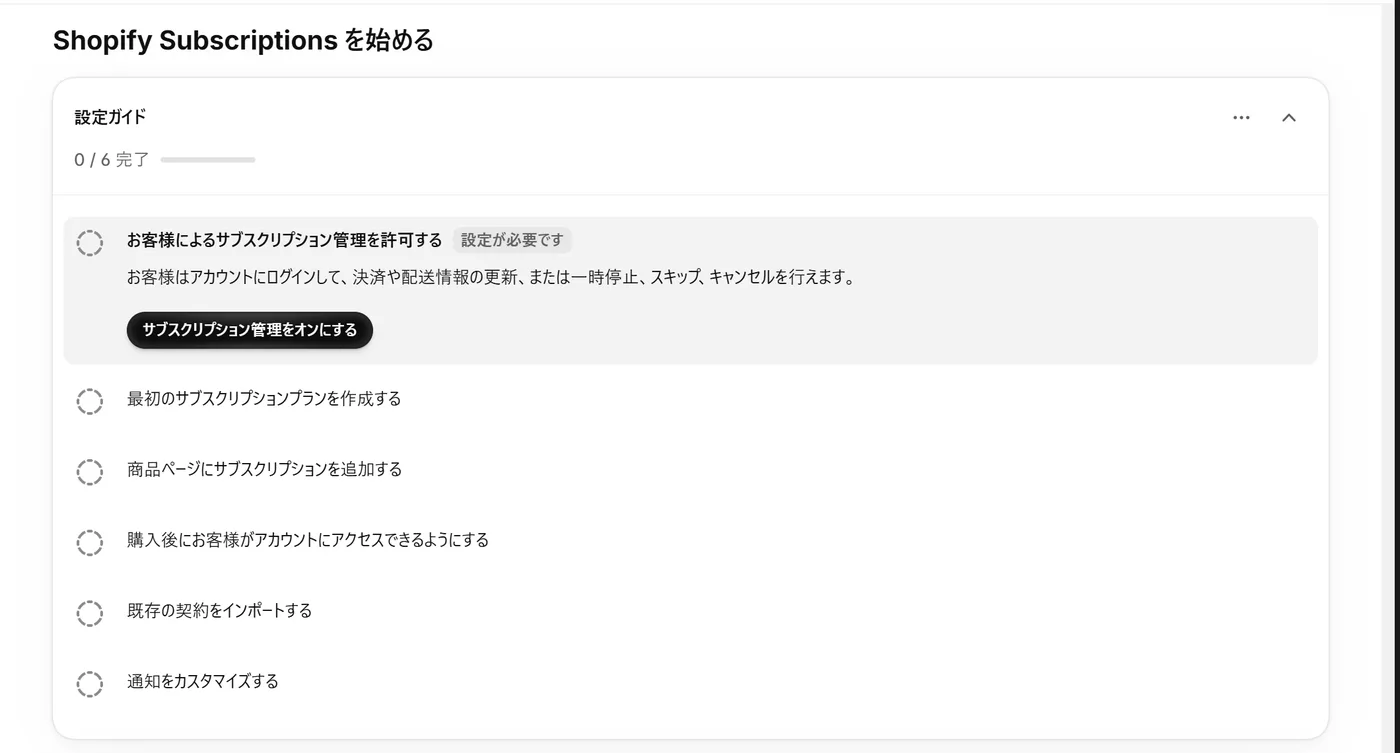
アプリを入れると、最初に「Shopify Subscriptions を始める」という設定ガイドが出ます。やることが6項目並んでいて、上から順に片付けていけば売り始められる作り。この記事の手順も、おおむねこの順番に沿っています。
1. Shopify Subscriptionsをインストールする
Shopify App Storeで「Shopify Subscriptions」を開き、[インストール]を押します。入れたアプリは、管理画面の[アプリ]の中に「Subscriptions」として出てきます。
アプリを使えるのは、スタッフの権限で[アプリと販売チャネル]を持っている人だけ。スタッフに設定を任せるときは、権限も一緒に確認しておきます。
2. 定期購入プランを作る(頻度と割引)
プランは「どの間隔で届けて、いくら割り引くか」を決めたもの。手順はこうです。
- 管理画面から[アプリ]> Subscriptions を開く
- [プラン管理]をクリックし、[+ プラン]をクリックする
- タイトルを入れる(オンラインストアでお客さまに見える名前です)
- 内部向けの説明を入れる(お店の中だけで使うメモ。空欄のままだと保存できない)
- 割引をするなら、ディスカウントの種類を選んで値を入れる(検証ストアの画面では、ディスカウントなし、割合、定額、定価の4つ)
- 配達頻度に数字を入れ、毎週、毎月、毎年から間隔を選ぶ
- 頻度や割引の違う選択肢を増やすなら[オプションを追加]を押す
- プランに入れる商品を選んで[保存]
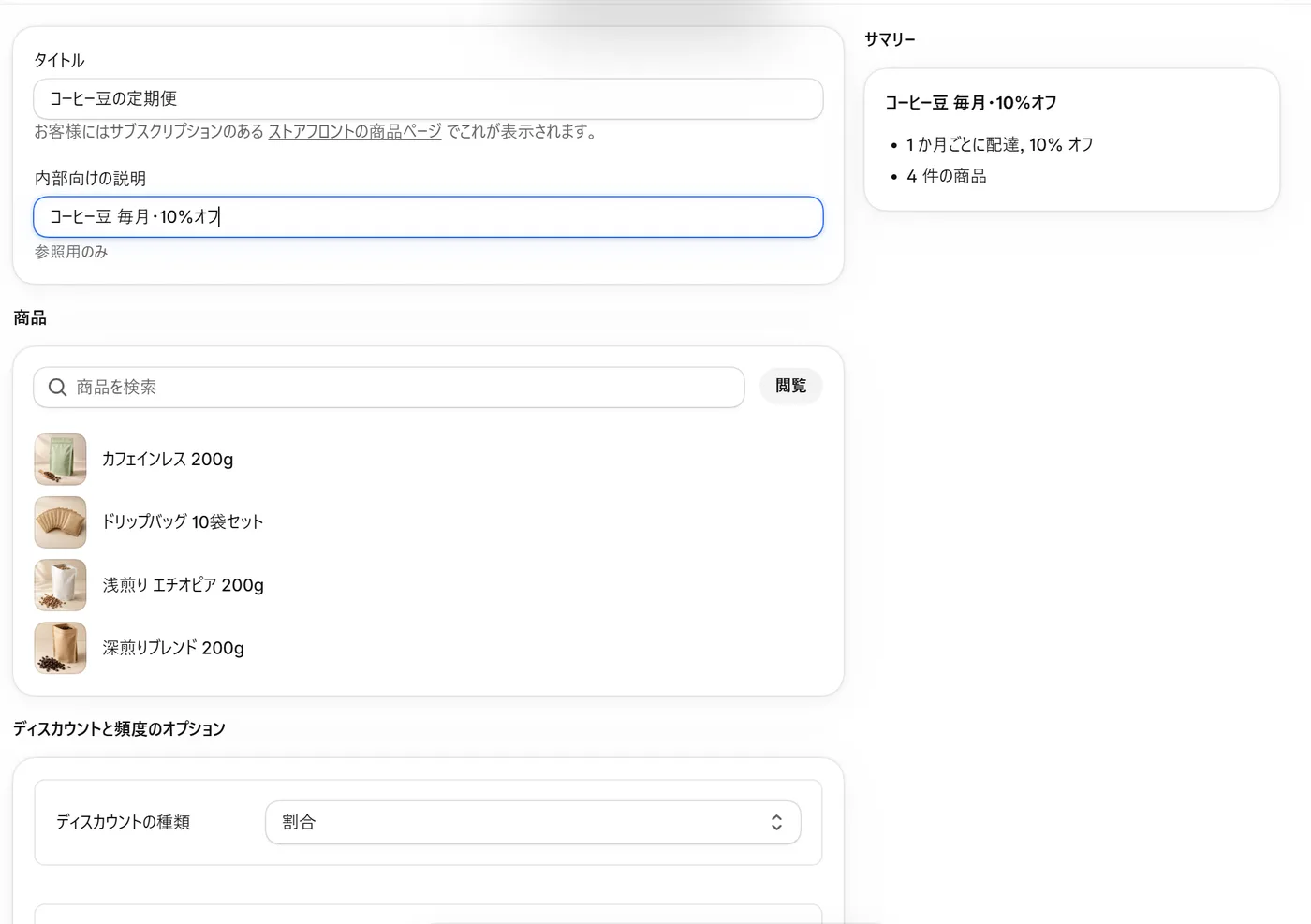
検証ストアでは、タイトルを「コーヒー豆の定期便」にして、カフェインレス、ドリップバッグ、浅煎り、深煎りの4商品を入れ、1か月ごと・10%オフのプランを作りました。右側のサマリーに「1か月ごとに配達、10%オフ」と出るので、お客さまにどう見えるかをその場で確かめられます。
1つつまずいたのが、内部向けの説明。お店の中のメモなので空けておいたら、「内部向けの説明が必要です」と出て保存できませんでした。ヘルプの手順を読むと任意の項目に見えるのに、実際は必須。「秋からのコーヒー豆定期便」くらいの一言で足ります。
コーヒー豆なら「2週間ごと」と「1か月ごと」の2つの選択肢を用意する、といった分け方が考えやすいと思います。飲むペースは家庭ごとにばらばら。1つだけだと合わない人が出る。反対に、選択肢を増やしすぎると選ぶのが面倒になります。
タイトルはお客さまが商品ページで目にする言葉。「定期便(2週間ごと・10%オフ)」のように、頻度と割引が一目で分かる名前にしておくと、問い合わせが減ります。
3. 商品にプランを付ける
プランを作るときに商品を選ばなかった場合は、商品の側から付けられます。
- 管理画面の[商品管理]で、定期購入にしたい商品を開く
- 商品詳細ページの[購入オプション]で[+ Subscriptions]をクリックする
- 既存のプランを選ぶか、新しいプランを作る
- [保存]をクリックする
商品ページから新しく作ったプランは、その商品にしか付きません。ほかの商品にも使いたいときは、アプリか、ほかの商品の詳細ページから追加します。
4. 商品ページに選択欄が出ているか確かめる
最後がテーマの設定。プランを商品に付けただけでは、商品ページに選択欄は出てこない。設定ガイドの3項目め「商品ページにサブスクリプションを追加する」がこの作業に当たります。Online Store 2.0のテーマなら、次の順で商品ページに選択欄(サブスクリプションウィジェット)を足します。
- 管理画面で[オンラインストア]>[テーマ]を開く
- 使っているテーマの[テーマを編集]をクリックする
- 商品テンプレートを選ぶ
- [商品情報]で[ブロックを追加]をクリックし、[サブスクリプションウィジェット]を選ぶ
- [保存]をクリックする
保存したら、お店の商品ページを実際に開いて、1回だけ買うか定期購入にするかを選ぶ欄が出ているかを見ます。出ていなければ、ブロックを足したテンプレートと、その商品が使っているテンプレートが違っていないかを確認。ここで手が止まる人が多いところです。
選択欄の次は、カートとサンキューページ。定期購入の頻度が商品名の下に出ているかも、テスト注文で見ておきます。
定期購入で使える決済は限られる
最初に確認してほしいのが、ここです。Shopify Subscriptionsを使うには、ストアで次のどれかの決済サービスを使っている必要があります。
| 決済サービス | ヘルプに書かれている主な条件 |
|---|---|
| Shopifyペイメント | Shop Pay、Apple Pay、Google Pay、PayPalで定期購入を買える。ストアによってはShop Payのみ。Apple PayはVisaとMastercardに限る |
| PayPal Express | Shopifyペイメントを有効にしていないと、外部決済の取引手数料がかかる |
| Authorize.net | ウォレットはPayPalのみ。Google PayとApple Payは使えない |
| Adyen | Shopify Plusなど、条件を満たす大きなプラン向け |
| Stripe | 一部のお店のみ |
日本の小さなお店なら、現実的にはShopifyペイメント一択でしょう。ヘルプには、定期購入では現地決済、手動決済、クレジットカード以外の決済方法を利用できない場合がある、と書かれています。毎回自動でお金を請求する仕組みなので、カードのように「預かった支払い方法から続けて引き落とせるもの」が前提になる、ということです。
コンビニ払いは、その都度お客さまがお店のレジで払う支払い方法。だから定期購入には使えないと考えて準備しておく。
お客さまの年齢層が高く、カードを使わない方が多いお店では、ここが悩みどころ。カード以外で払いたいお客さまには、定期購入ではなく、メールで「そろそろなくなる頃です」と知らせて通常の注文をしてもらう形で補う方法もあります。コンビニ払いを足すときの注意はShopifyの決済方法に書きました。
請求のタイミングと、支払いに失敗したとき
午前10時。毎回の請求が行われる時刻です。
ヘルプによると、請求は定期購入の期日の翌日、ストアの現地時間の午前10時。その3日前には、お客さまにリマインダーのメールが自動で届く。お客さまはこのメールを見て、次回の注文をスキップしたり、カードを差し替えたりできる。
困るのは、カードの期限切れなどで請求が通らなかったときです。Shopify Subscriptionsの[設定]にある[請求試行]で、次の3つを決めておけます。
- 再試行回数
- 決済の再試行の間隔(日数)
- すべての再試行が失敗した場合のアクション(スキップ、一時停止、キャンセルから選ぶ)
在庫が足りずに注文を作れなかったときも同じ。どれを選んでも、お客さまには通知が送られる。
私なら最初は「一時停止」にします。キャンセルにすると、お客さまがカードを直したあとにもう一度申し込み直してもらう手間が生まれるからです。一時停止なら、お客さまが自分で再開できる。
お客さまがスキップ・解約できる導線をつくる
「解約の方法が分からない」
定期購入で何より避けたいトラブルがこれ。消費者庁も、ネット通販の定期購入をめぐるトラブルへの注意を呼びかけています。
Shopify Subscriptionsでは、お客さまはお客様アカウントにログインして、自分で次のことができます。
- 次回の注文のスキップ(続けて何回分もスキップできる)
- 一時停止と再開
- 解約
- 支払い方法と配送先住所の変更
- 過去の注文の確認
ログインは、メールアドレスを入れて、届いた6桁の認証コードを入れるだけ。パスワードは要りません。年配のお客さまでも迷いにくい作りです。
ただ、お客さまがこの画面にたどり着けなければ意味がない。ヘルプでは、[設定]>[チェックアウト]から、次の3か所に管理の入口を足せると案内されています。
- お客様アカウントの中に、サブスクリプション管理の専用ページを足す(メニューへの追加もできる)
- 注文ページと注文状況ページに、注文アクションボタンを足す
- サンキューページに、定期購入の管理リンクを足す
3か所とも入れておくと、お客さまが「どこから解約するんだっけ」と探し回ることが減ります。あわせて、ストアのメニューからお客様アカウントにログインできるようにしておくこと。お客様アカウントを有効にしていないと、メニューからは入れません。
解約について、ヘルプにはもう1つ大事なことが書かれています。解約すると請求と配送はすぐに止まり、元には戻せない。しばらく休みたいだけのお客さまには一時停止を案内したほうがいいので、商品ページやよくある質問のページで「お休みもできます」と一言添えておくと親切です。
CONTACT
Shopifyで定期便を始めたい方へ
定期購入アプリの選定と設定、商品ページの見せ方、特定商取引法の表示の見直し、公開後の広告運用まで一人で担当します。今の売り方に合うかどうかから一緒に整理します。
ご相談は無料です。そのまま依頼しなくても大丈夫です。
特定商取引法で求められる定期購入の表示
2022年6月1日から、ネット通販の注文時に内容を確認する画面の表示ルールが変わりました。根拠は特定商取引法の第12条の6。消費者庁の「通信販売の申込み段階における表示についてのガイドライン」には、注文を確定する直前の画面(最終確認画面)に表示すべきことが書かれています。定期購入に関係する部分を、かみ砕いて抜き出すとこうなる。
| 表示すること | ガイドラインの中身 |
|---|---|
| 分量 | 各回に届ける量に加えて、全部で何回届けるかも表示する。解約を申し出るまで続く契約なら、その旨をはっきり書く |
| 代金 | 各回の代金と、支払う代金の総額をはっきり書く。初回と2回目以降で金額が違うなら、2回目以降の金額も並べて書く |
| 支払いと引渡しの時期 | 各回の請求の時期と、各回の商品を届ける時期もはっきり書く |
| 解約の条件 | 解約の申し出に期限があるならその期限、解約で違約金などが出るならその内容も書く |
解約を申し出るまで続く契約(Shopify Subscriptionsの定期購入はこれに当たります)の場合、1年分の支払額など、期間を区切った総額を「目安」として示すことが望ましい、ともされています。
見せ方にも決まりがある。「お試し」「トライアル」を大きく書いて定期購入の条件を小さな文字や離れた場所に置く表示や、条件があるのに「いつでも解約可能」と強調する表示は、人を誤認させる表示に当たるおそれがある、とガイドラインに書かれています。
Shopifyの購入手続きでは、定期購入の頻度と割引額が注文の概要に出て、お客さまはキャンセルポリシーに同意しないと購入を完了できません。キャンセルポリシーは定期購入を設定すると自動で追加され、中身はストアのポリシーの画面で書き換えられる。
一方で、Shopify Plus以外のプランでは、定期購入を含む注文の購入手続きに出る一部の文章を削ったり変えたりできない、とヘルプにあります。お店が自分で書けるのは、商品ページとキャンセルポリシーです。
定期購入を始める前に決めておくこと
設定の画面を触るのは、あっという間。時間がかかるのは、その前に決めることです。
- 定期購入にする商品と、1回だけの購入も残すかどうか
- 配送の頻度の選択肢(2週間ごと、1か月ごと、など)
- 定期購入の割引をいくらにするか(割り引いても利益が残るか)
- 定期購入の注文の送料をいくらにするか
- 使う決済がShopify Subscriptionsに対応しているか(カード以外で払いたいお客さまをどうするか)
- 解約の条件(締め日を作るか、作るならいつか)
- 商品ページ、キャンセルポリシー、最終確認画面に、回数、総額、請求の時期、解約の条件が出ているか
- お客さまがスキップや解約をする入口を、お客様アカウント、注文ページ、サンキューページに置いたか
見落としやすいのが送料。ヘルプによると、定期購入の各回の送料は購入手続きの「配送方法」に表示されます。毎回の配送に送料がかかる前提で、割引と送料を足し引きした金額がお客さまにとって納得できるかを見てください。送料の決め方はShopifyの送料設定で詳しく書いています。
定期便は、一度買ってくれたお客さまに続けて買ってもらう仕組み。新しいお客さまを集める話と組み合わせて考えると、どこに手間をかけるかが見えてきます。集客とリピートの順番はShopifyの集客方法にまとめました。
参考にした資料
- Shopify Subscriptions(Shopifyヘルプセンター)
- Shopify Subscriptionsアプリの利用に関する考慮事項(Shopifyヘルプセンター)
- Shopify Subscriptions の設定(Shopifyヘルプセンター)
- サブスクリプションプランを作成および編集する(Shopifyヘルプセンター)
- Shopify Subscriptionsアプリの設定管理(Shopifyヘルプセンター)
- Shopify Subscriptionsの顧客体験(Shopifyヘルプセンター)
- Shopify Subscriptions(Shopify App Store)
- 通信販売の申込み段階における表示についてのガイドライン(消費者庁)
- インターネット通販の定期購入トラブルには御注意を!(消費者庁)
よくある質問
- Q. Shopifyの標準機能だけで定期購入はできますか?
- できません。定期購入は「購入オプション」の1つで、Shopify公式の無料アプリ「Shopify Subscriptions」か、Shopify App Storeにある外部の定期購入アプリを入れて使います。アプリを入れると、商品ごとに配送の頻度や割引を決めた定期購入プランを付けられるようになります。
- Q. Shopify Subscriptionsは無料ですか?
- Shopify App Storeのアプリページでは、価格設定は「無料」と表示されています(2026年9月25日時点)。アプリの料金はかかりませんが、Shopifyの月額プランや決済手数料は通常の注文と同じようにかかります。
- Q. Shopifyの定期購入でコンビニ払いは使えますか?
- 基本的には使えないと考えて準備してください。Shopify SubscriptionsはShopifyペイメントなど決まった決済サービスでしか使えず、公式ヘルプにも、定期購入では現地決済、手動決済、クレジットカード以外の決済方法を利用できない場合があると書かれています。毎回自動で請求するため、カードなど継続して請求できる支払い方法が前提になります。
- Q. 定期購入のお客さまは、自分でスキップや解約ができますか?
- Shopify Subscriptionsなら、お客さまはお客様アカウントにログインして、次回の注文のスキップ、一時停止、再開、解約、支払い方法と配送先の変更ができます。ログインはメールアドレスと6桁の認証コードで、パスワードは要りません。各回の請求の3日前には、お客さまにリマインダーのメールが自動で届きます。
関連記事
 Shopify・EC
Shopifyの送料設定|全国一律・地域別・○円以上で送料無料のやり方
Shopifyの送料の設定方法を、これからお店を開く人向けに整理しました。配送プロファイルと配送エリアの考え方、全国一律・地域別・重量別・注文金額別の決め方、「○円以上で送料無料」の手順、北海道・沖縄・離島、商品ごとの送料、海外発送まで、公式ヘルプと実案件をもとにまとめています。
 Shopify・EC
Shopifyの決済方法|標準で使えるものと、コンビニ払いを足すときの注意
Shopifyで受けられる支払い方法を整理しました。Shopifyペイメントで自動的に使えるカードブランドとApple Pay・Google Pay・Shop Pay、日本では標準に無いコンビニ払いやPayPayの足し方、外部の決済サービスを足すと増える手数料まで、公式の情報と実案件をもとにまとめています。
 Shopify・EC
Shopifyの料金と手数料|毎月いくらかかるか、プランは月商いくらで上げるか
Shopifyの月額は4,850円から。ただ毎月の支払いで一番大きくなるのは、月額より決済手数料です。公式の料金表をもとに、月商ごとの支払額、プランを上げる分かれ目の月商、外部決済手数料がかかる注文とかからない注文を計算して整理しました。