



「在庫、スプレッドシートで数えてるけど、Shopifyの中で管理できないのかな」
商品が10点を超えたあたりから、こう感じる方が増えてきます。売れるたびに表を直すのは面倒ですし、直し忘れると、ない商品が売れてしまう。
Shopifyの中だけで売っているなら、在庫管理は標準機能でほとんど足りる。
私は記事用の検証ストア(コーヒー豆と焼き菓子を売るダミーの店、商品8点)の管理画面を開いて、在庫の画面を一つずつ確かめました。その画面をもとに、標準でできること、在庫数の直し方、倉庫や店舗ごとの分け方、在庫が0になったときの見せ方、そして在庫連携のアプリが要る場面を順に書いていきます。
Shopifyの在庫管理は、標準機能でどこまでできる?
標準で用意されている機能は3つ。
- 商品ごとに在庫数を登録して、注文のたびに自動で減らす(在庫の追跡)
- 在庫が0になったら買えないようにする、または0でも注文を受け続ける
- 倉庫や店舗ごとに在庫を分けて持つ(ロケーション)
起点は商品の編集画面の「在庫」欄にあるスイッチです。
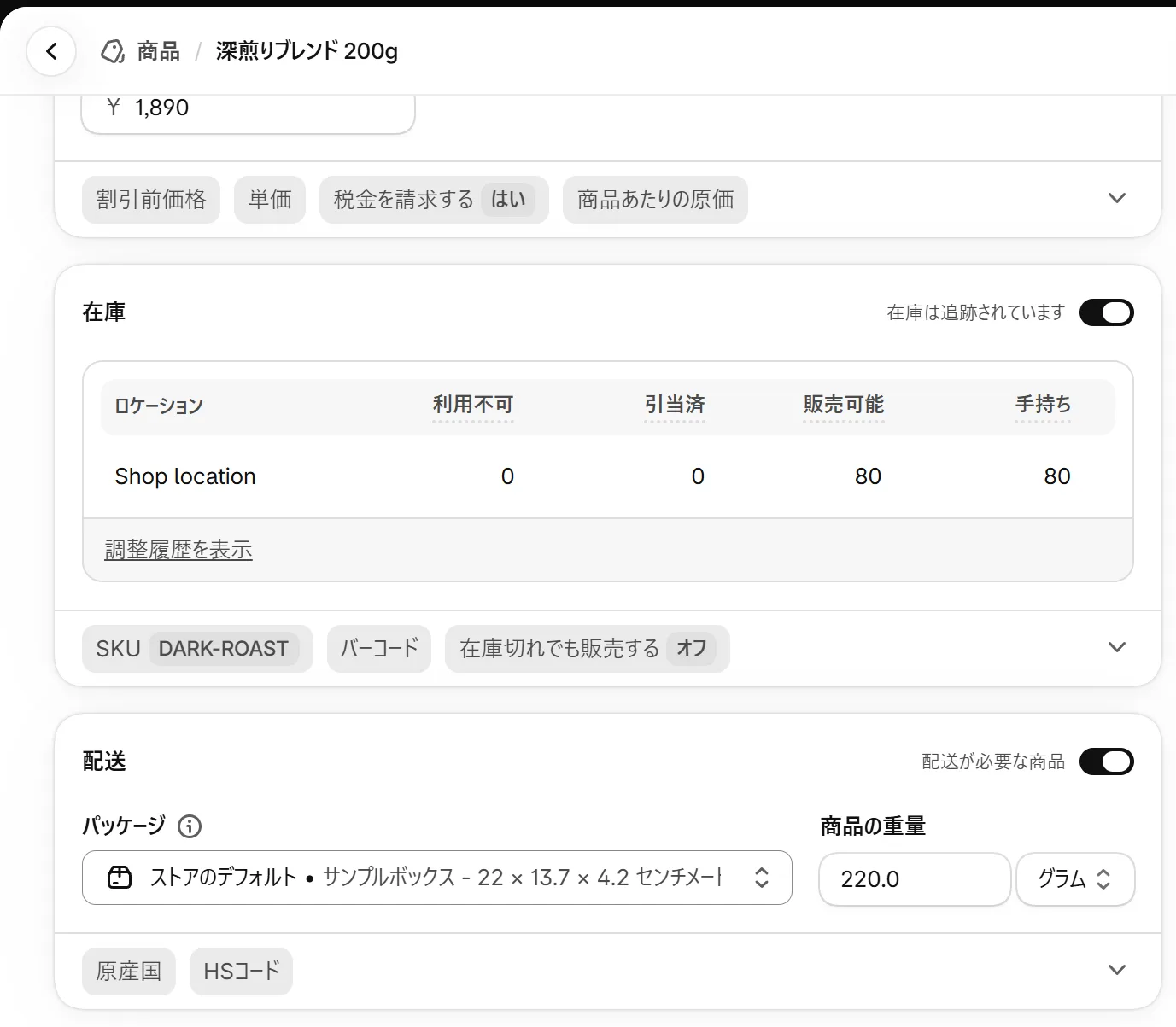
検証ストアの「深煎りブレンド 200g」を開くと、右上に「在庫は追跡されています」のスイッチがあり、オンになっていました。その下の表に、ロケーションごとの数が並びます。この商品は販売可能が80、手持ちも80。
スイッチがオフの商品は、Shopifyが在庫を数えません。いくつ売れても減らないので、在庫切れも起きない。逆にオンにしておけば、公式ヘルプによると在庫の履歴を最大180日分さかのぼって見られます。表の下にある「調整履歴を表示」がその入口です。
表の見出しには4つの数が並びます。最初は戸惑うところ。
| 項目 | 意味 |
|---|---|
| 手持ち | そのロケーションに実際にある数の合計 |
| 引当済 | 注文が入って、発送を待っている数 |
| 利用不可 | 手元にあるが売れない数(破損や検品待ちなど) |
| 販売可能 | いまお客さまが買える数 |
手持ちから、引当済と利用不可を引いた残りが販売可能。棚にある手持ちの数と、お店で売れる販売可能の数は別物だと覚えておくと、在庫の画面が読めるようになります。
在庫欄の下には「SKU」「バーコード」「在庫切れでも販売する」の3つが並んでいます。SKUは商品を見分けるための管理番号のこと。検証ストアでは深煎りブレンドに「DARK-ROAST」と付けました。英数字の短い番号にしておくと、あとでCSVや外部のシステムと在庫をそろえるときに、商品を取り違えずに済みます。
在庫数を登録・変更する手順
直す場所は3つ。1商品だけなら商品の編集画面、何商品かまとめて直すなら在庫の一覧、数百点を一度に直すならCSV、という使い分けです。
1商品ずつ直す
- 管理画面の[商品管理]から、在庫を直したい商品を開く
- 「在庫」欄のスイッチがオフなら、オンにする
- 表の「販売可能」または「手持ち」の数をクリックする
- 数を入れて、[保存]をクリックする
数をクリックすると、直し方を2つから選べます。「設定」は数そのものを入れ直す方法で、棚卸しで正しい数がわかったときに使う。「調整」はいまの数に足し引きする方法で、仕入れが届いたときや、破損品を抜くときに使います。
この2つの違いは地味に大事です。
仕入れで20個届いたのに、「設定」で20と入れてしまうと、元の在庫が消えて20になる。足すなら「調整」で+20です。ヘルプによると、どちらで直しても調整履歴に残り、入荷や破損といった理由を付けて記録することもできます。
在庫の一覧でまとめて直す
何商品かを続けて直すなら[商品管理]>[在庫]の一覧が早い。
![Shopify管理画面の[商品管理]>[在庫]の一覧。商品ごとのSKUと「販売不可」「引当済み」「販売可能」の列、右上の「エクスポート」と「インポート」のボタンを見る(記事用の検証ストアの画面)](/blog/shopify-inventory-management/inventory-list.webp)
検証ストアの一覧には、8商品が1行ずつ並んでいます。ドリップバッグ 10袋セットは販売可能が120、深煎りブレンド 200gは80。左のメニューでは、[商品管理]の下に「在庫」「注文書」「在庫移管」があります。
一覧の数をクリックして直し、何行か直し終えたら最後に[保存]。保存するまでは保留の状態で、保存せずにページを離れると変更は消えてしまう。
もう1つ、商品一覧から商品を選んで開く「一括編集」でも在庫は直せる。こちらはヘルプに、移動元と移動先を指定せずに数を上書きするため、在庫の動きの記録が作られないと書かれています。あとで「なぜこの数になったのか」を追いたいお店は、一覧か商品の画面で直すほうが安心です。
CSVで一度に直す
商品が多いお店や、倉庫の在庫表とShopifyを定期的に合わせたいお店は、CSVを使います。
- [商品管理]>[在庫]で[エクスポート]をクリックし、今の在庫をCSVで書き出す
- 表計算ソフトで数を直して保存する
- [インポート]をクリックし、[ファイルを追加]で直したCSVを選ぶ
- [ファイルをアップロード]をクリックし、確認画面を見て[インポートを開始]
書き出すときに、すべての在庫状況を入れるか、販売可能の数だけにするかを選べます。ヘルプのおすすめは、すべての状況を入れるほう。このCSVには「手持ち(現在)」と「手持ち(新規)」の2列があり、書き出したあとに在庫が動いていた行は、取り込みが止まって知らせのメールが届きます。昨日書き出したCSVを今日取り込んで、その間に売れた分を上書きしてしまう。そういう事故を防ぐための仕組みです。
CSVは1ファイル15MBまで。
ロケーション(倉庫・店舗)ごとに在庫を分ける
「ロケーション」は、商品を置いたり、売ったり、発送したりする場所のこと。自宅の作業場、借りている倉庫、実店舗、それぞれを1つのロケーションとして登録します。
![Shopify管理画面の[設定]>[ロケーション]。使っているロケーションの数、右上の「ロケーションを追加」のボタンを見る(記事用の検証ストアの画面)](/blog/shopify-inventory-management/locations.webp)
検証ストアは「Shop location」が1つだけ。ストアを作ったときに最初からある場所で、在庫はすべてここに入っています。
名前が英語のままなのは、私が変えていないから。日本語の管理画面でも、最初の場所の名前はこう表示されていました。お客さまの目に触れる場面もあるので、実際に運用するお店なら「本店倉庫」のようなわかる名前に変えておくと、あとで在庫の一覧を見るときにも迷いません。
ロケーションを分けると、在庫はロケーションごとに別々に数えられる。ヘルプには、各ロケーションの在庫は独立していて、ほかのロケーションと共有したり合算したりはできない、とあります。倉庫に50個、実店舗に10個あるなら、Shopifyの中でも50と10のまま。
追加の手順は次のとおりです。
- 管理画面の[設定]>[ロケーション]を開く
- [ロケーションを追加]をクリックする
- 名前と住所を入れる
- そのロケーションの在庫をネット注文に使わないなら、[このロケーションの在庫をオンライン注文のフルフィルメントに利用する]をオフにする
- [保存]をクリックする
追加しただけでは、そのロケーションの在庫は0のまま。既存の商品が自動で入るわけではないので、商品の画面か一覧、CSVで数を入れます。
気をつけたいのは4番のスイッチ。オフにした実店舗の在庫は、合計には数えられても、オンラインストアに出る数には入りません。ネットで売る倉庫が0で、店にだけ残っていると、オンラインストアでは在庫切れに見えます。
作れる数には、プランごとの上限がある。ヘルプの一覧(2026年9月26日時点)はこうでした。
| プラン | 有効にできるロケーション |
|---|---|
| スターター | 2 |
| Basic | 10 |
| Grow | 10 |
| Advanced | 10 |
| Shopify Plus | 200 |
検証ストアの画面には「200件のうち1件を使用」と出ていますが、これは開発用のストアの表示です。普通のお店は上の表の数で考えてください。プランごとの月額はShopifyの料金と手数料にまとめています。どのロケーションから発送するかは送料の設定にもつながるので、Shopifyの送料設定も合わせて見ておくと迷いません。
在庫が0になったときの見せ方
販売可能の数が0を切ると、Shopifyはその商品を「在庫切れ」として扱う。在庫を追跡している商品の話で、ここから先の選択肢は4つあります。
売り切れのまま見せる
何もしなければ、在庫0の商品は買えない状態になります。商品ページの表示(売り切れの文言やボタンの見た目)はテーマごとに違うので、自分のテーマで一度確かめておいてください。
在庫切れでも注文を受け続ける
商品の在庫欄で「在庫切れでも販売する」をオンにすると、0以下でも注文を受け付けます。ヘルプの画面では「在庫切れの場合でも販売を続ける」と書かれている項目で、管理画面の表記と少し違います。在庫を追跡している商品でしか選べません。
ヘルプが挙げている使いどころは、入荷の予定がある、先に売ってから発注する、といった場面。注意点もあって、この設定はShopify POS(Shopifyの実店舗用レジ)には適用されません。POSでは在庫が0以下でも、スタッフに警告が出たうえで販売できる仕組みです。
予約注文にする
発売前の商品を先に売るなら、予約注文。ただ、これは標準の設定だけではできません。
ヘルプでは、予約注文はShopify App Storeの予約注文アプリを入れて使うもので、Shopifyペイメントか PayPal Express を使っているお店が対象、とされています。ほかにも条件があります。発送日をはっきり示さないなら、購入から30日以内に届けられる見込みが必要。Shop PayやApple Payのようなエクスプレスチェックアウトでは買えない。定期購入の商品を予約注文にすることもできません。定期便についてはShopifyの定期購入で書きました。
在庫切れの商品を隠す
コレクション(商品のまとまり)の条件に「在庫が0より大きい」を足すと、在庫切れの商品がそのコレクションから外れ、入荷すると戻ってくる。Shopify Flow(公式の自動化アプリ)の「在庫レベルに基づいて商品を公開および非公開にする」テンプレートで、商品ごと非公開にする方法もヘルプに載っていました。
在庫連携アプリが必要になるのは、売る場所が2つ以上になったとき
楽天市場でも同じコーヒー豆を出しているとします。楽天で1袋売れても、Shopifyの在庫は減らない。逆も同じ。在庫が残り1つのときに両方で売れれば、どちらかのお客さまに「すみません、ありませんでした」と連絡する羽目になる。
売る場所が2つになった時点で、在庫を人の手で合わせ続けるのは難しくなります。
場面ごとに選ぶものは次のように分かれます。
| 場面 | 選ぶもの | 在庫の動き | 確認できた料金 |
|---|---|---|---|
| Shopifyだけで売る | 標準機能 | 注文のたびにShopifyの在庫が自動で減る | 追加の費用なし |
| 楽天・Amazon・Yahoo!ショッピングでも売る | ネクストエンジンなどの一元管理サービス | 各店の在庫をまとめて動かす | ネクストエンジンは月額3,000円(税抜、受注200件まで)から |
| 実店舗もあり、Shopify POSを使う | Shopify POS | 店舗をロケーションとして、同じ管理画面で在庫を持つ | Shopifyのプランに対面販売の基本機能が含まれる(管理画面の表示) |
| 実店舗でスマレジを使っている | スマレジとShopifyの連携アプリ | 商品情報と在庫をスマレジとShopifyで連携する | 公式の構成例で月額37,290円(税込) |
ネクストエンジンは、公式サイトの対応モール・カートにShopify、楽天市場、Amazon.co.jp、Yahoo!ショッピングが並ぶ。料金は基本料金が月3,000円(税抜)で受注200件まで、201件目からは件数に応じた従量課金。初期費用は0円で、契約から1年たつと年間の保守費用15,000円(税抜)がかかります(いずれも2026年9月26日に料金ページで確認)。
スマレジは実店舗のレジのサービスで、公式のShopify連携ページに、連携に使うアプリが4つ紹介されています。表の37,290円は、そこに載っている在庫連携の構成例。スマレジのリテールビジネスプラン15,400円と、ロジクラのLiteプラン(スマレジ連携)21,890円の合計(どちらも税込)で、Shopifyの月額は含みません。出荷の量によってロジクラのプランが変わる、iPadなどの機器代が別にかかる、という注記も付いていました。
レジをまだ決めていないお店なら、Shopify POSも候補になる。ヘルプでは、Shopify POSを使って店舗のロケーションで販売を処理できると説明されています。オンラインと店舗で、在庫を同じ管理画面の中に持てるのが強み。
先にやっておくことはどれを選んでも同じ。全商品にSKUを付けて、Shopifyの在庫の数を正しくしておくことです。外のシステムと「この商品とこの商品は同じもの」と突き合わせるとき、手がかりになるのは商品名より管理番号。番号が抜けていたり重なっていたりすると、つなぐ段階でつまずきます。
アプリで足りないところは、開発で埋められる
アプリを探してもちょうど合うものが見つからないことがあります。
たとえば、焼き菓子の賞味期限が近い在庫だけを別の数として持ちたい。仕入れ先の在庫表を毎朝読み込んで、Shopifyの数を合わせたい。こうした要望は、お店の仕事の流れそのものに関わるので、既製のアプリの設定項目に収まらないことが多い。
私は普段、Shopifyのテーマの開発、ストアの構築、アプリの開発をしています。この記事の検証ストアも、商品の登録から在庫の数を入れるところまで、Shopifyの管理用API(外部のプログラムからストアを操作する窓口)を使う自前の小さなアプリで作りました。在庫の数を書き込む命令は、最近のAPIでは同じ処理が二重に走らないための鍵を付けないと受け付けてもらえない。こういう細かい決まりは、管理画面を触っているだけでは見えないところです。
標準機能と既製のアプリで届かない部分は、テーマの表示を直す、お店専用の小さなアプリを作る、既存のシステムとAPIでつなぐ、といった開発で埋められます。大がかりな作り込みが要るとは限らない。在庫の数を1日1回そろえるだけの仕組みなら、小さく作って様子を見ることもできます。
判断の順番は、次のように考えると迷いにくいはず。
- Shopifyの中だけで売っている → 標準機能で在庫を追跡する
- 楽天やAmazonでも売っている → 一元管理のサービスを入れる
- 実店舗がある → Shopify POSか、今のレジの連携アプリを比べる
- どのアプリでも自分の運用に合わない → 足りない部分だけを開発で補う
制作や開発をどこかに頼むときに何を確認すればいいかは、Shopify制作会社の選び方に書きました。
参考にした資料
- 在庫追跡の設定(Shopifyヘルプセンター)
- 在庫の表示(Shopifyヘルプセンター)
- 在庫数量を調整する(Shopifyヘルプセンター)
- 在庫数量の一括調整(Shopifyヘルプセンター)
- CSVファイルを使用した在庫のエクスポートとインポート(Shopifyヘルプセンター)
- 複数のロケーションとアプリにおける在庫管理を理解する(Shopifyヘルプセンター)
- ロケーションの設定と管理(Shopifyヘルプセンター)
- 在庫切れ商品を販売する(Shopifyヘルプセンター)
- 在庫切れ商品を非表示にする(Shopifyヘルプセンター)
- 予約注文の設定(Shopifyヘルプセンター)
- 料金(ネクストエンジン)
- 対応モール・カート(ネクストエンジン)
- スマレジ×Shopify(スマレジ)
よくある質問
- Q. Shopifyの在庫管理は、アプリなしでできますか?
- Shopifyのお店だけで売っているなら、標準機能で足ります。商品ごとに在庫の追跡をオンにすると、注文が入るたびに販売可能な数が自動で減り、0になると買えない状態になります。在庫数は商品の編集画面、[商品管理]>[在庫]の一覧、CSVのどれからでも直せます。
- Q. Shopifyで在庫が0になっても注文を受けることはできますか?
- できます。商品の在庫欄で「在庫切れでも販売する」をオンにすると、在庫が0以下でも注文を受け付けます。この設定は在庫を追跡している商品でだけ選べます。なお、Shopify POS(実店舗のレジ)での販売にはこの設定は効かず、POSでは在庫が0以下でもスタッフに警告を出したうえで販売できます。
- Q. Shopifyのロケーションはいくつまで作れますか?
- 有効にできるロケーションの数はプランで決まっています。Shopifyのヘルプ(2026年9月26日時点)では、スターターが2、Basic、Grow、Advancedが10、Shopify Plusが200です。無効にしたロケーションは数に入りません。上限と使っている数は[設定]>[ロケーション]で確認できます。
- Q. 楽天やAmazonとShopifyの在庫をそろえるには、何を使えばいいですか?
- Shopifyの標準機能には、楽天やAmazonの在庫と自動でそろえる機能はありません。ネクストエンジンのような一元管理のサービスを間に置き、各店の在庫をまとめて動かすのが現実的です。実店舗のレジと合わせたいなら、Shopify POSを使うか、スマレジなど今使っているレジの連携アプリを使います。
関連記事
 Shopify・EC
Shopifyで定期購入を始める方法|無料アプリShopify Subscriptionsの設定と注意点
Shopifyで定期便・サブスクを始めたい人向けに、定期購入に必要なアプリ、公式の無料アプリ「Shopify Subscriptions」でできることとできないこと、プランの作り方と商品ページへの表示、使える決済の制限、スキップ・解約の導線、特定商取引法の表示まで、公式ヘルプと消費者庁の資料をもとにまとめました。
 Shopify・EC
Shopifyの送料設定|全国一律・地域別・○円以上で送料無料のやり方
Shopifyの送料の設定方法を、これからお店を開く人向けに整理しました。配送プロファイルと配送エリアの考え方、全国一律・地域別・重量別・注文金額別の決め方、「○円以上で送料無料」の手順、北海道・沖縄・離島、商品ごとの送料、海外発送まで、公式ヘルプと実案件をもとにまとめています。
 Shopify・EC
Shopifyの決済方法|標準で使えるものと、コンビニ払いを足すときの注意
Shopifyで受けられる支払い方法を整理しました。Shopifyペイメントで自動的に使えるカードブランドとApple Pay・Google Pay・Shop Pay、日本では標準に無いコンビニ払いやPayPayの足し方、外部の決済サービスを足すと増える手数料まで、公式の情報と実案件をもとにまとめています。