



「送料って、いくらにすればいいんだろう」
Shopifyの管理画面で[配送と配達]を開いて、手が止まった人は多いと思います。配送プロファイル、配送エリア、配送オプション。聞き慣れない言葉が3つも並んでいて、どこから触ればいいか分からない。
仕組みは単純です。
私は整体茶というお茶のECをShopifyへ移したとき、送料の設定と、送料をお客さまにどう見せるかを担当しました。そこで分かったのは、管理画面の設定よりも、決めた送料を買う前に見せるほうが手間がかかるということ。設定の手順と、金額の決め方、見せ方の順に書いていきます。
Shopifyの送料設定は「配送プロファイル」の中で決める
送料の設定は、管理画面の[設定]>[配送と配達]にまとまっています。出てくる言葉を、先にかみ砕いておく。
![Shopify管理画面の[設定]>[配送と配達]。配送プロファイルの中に「一般プロファイル」が1つある(記事用の検証ストアの画面)](/blog/shopify-shipping-settings/shipping-settings.webp)
| 言葉 | 意味 |
|---|---|
| 配送プロファイル | どの商品に、どの送料ルールを当てるかの入れ物。最初から「一般配送プロファイル」が1つある |
| 配送エリア | 同じ送料を当てる地域のまとまり。「日本」「北海道・沖縄」「海外」のように分ける |
| 配送オプション | お客さまが購入手続きで選ぶ送料の1行。名前と金額がそのまま画面に出る |
| 料金タイプ | 送料の計算のしかた。[定額][注文金額][重量][配送業者またはアプリが計算]から選ぶ |
関係は入れ子。配送プロファイルの中に配送エリアがあり、配送エリアの中に配送オプションがある。
すべての商品を同じ送料で送るなら、最初からある一般配送プロファイルだけで足りる。Shopifyのヘルプにもそう書かれていて、特定の商品だけ送料を変えたいときに、別のプロファイル(カスタム配送プロファイル)を足す作りです。
送料の決め方は4通り。全国一律・地域別・重量別・注文金額別
料金タイプと配送エリアの組み合わせで、送料の決め方はおおむね次の4つに分かれます。
| 決め方 | 設定のしかた | 向いているお店 |
|---|---|---|
| 全国一律 | 日本のエリア1つに[定額]の配送オプションを1つ | 商品が小さく軽い、はじめてのお店 |
| 地域別 | 配送エリアを都道府県で分け、エリアごとに[定額] | 大きい商品、北海道・沖縄への送料差が大きいお店 |
| 重量別 | 料金タイプを[重量]にして、重さの範囲ごとに金額 | 米や飲料など、まとめ買いで重さが大きく変わるお店 |
| 注文金額別 | 料金タイプを[注文金額]にして、金額の範囲ごとに金額 | 「○円以上で送料無料」を出したいお店 |
はじめてなら全国一律から入るのが楽です。お客さまにも一言で説明できる。迷ったらここから。
注意したいのは、[定額]の送料は1回の注文につき1回だけかかる点。商品を3つ買っても送料は1回分です。商品1つごとに送料を取りたい場合は別の設定かアプリが要る、と公式ヘルプに書かれています。
重量別を選ぶなら、すべての商品に重量を入れてください。重量の入っていない商品があると、購入手続きで送料が正しく計算されません。
「○円以上で送料無料」を設定する手順
送料無料の設定には2つのやり方があります。どちらも公式ヘルプの手順です。
すでにある配送オプションに送料無料を足す
手数が少ないのはこちら。
- 管理画面から[設定]>[配送と配達]を開く
- 配送プロファイルのセクションで、編集したいプロファイルをクリックする
- 配送エリアのセクションで、編集したい配送オプションの「…」をクリックし、[配送オプションを編集]を選ぶ
- [無料配送を提供する]を選び、送料無料になる注文の最低金額を入れる
- [完了]、[保存]の順にクリックする
これで、たとえば最低金額に5,000と入れれば、5,000円以上の注文は送料が0円になります。設定はこれだけ。
![配送オプションの編集画面。料金タイプ、下限・上限・料金の入力欄、いちばん下に[無料配送を提供する]がある(記事用の検証ストアの画面)](/blog/shopify-shipping-settings/shipping-rate-edit.webp)
注文金額で送料の段階を分ける
「3,000円未満は600円、3,000円以上は300円、5,000円以上は無料」のように段階を付けたいなら、料金タイプを[注文金額]にします。
- 配送エリアで[配送オプションを追加]をクリックする
- 名前を入れる(購入手続きでお客さまに見える名前です)
- 料金タイプで[注文金額]を選ぶ
- 範囲ごとに[最小][最大][価格]を入れる。価格を0にすると、その範囲は送料無料になる
- [完了]、[保存]の順にクリックする
整体茶で全国一律300円、5,000円以上で無料にしたとき
整体茶の送料は、公開中の配送ポリシーにこう書いてあります。
全国一律 300円(税込)。税込5,000円以上のご購入で送料無料。日本国内のみ。
設定はシンプルで、日本の配送エリア1つに、通常の配送オプションを2本置いています(ほかに速達の配送オプションが1本あります)。5,000円未満の注文には「通常配送」300円、5,000円以上には「通常配送(送料無料)」0円。料金タイプは[注文金額]で、上の範囲の最大は空けたまま。
地域で分けなかった理由は、商品が袋入りのお茶で小さく、全国どこへ送っても大きな差が出ないからです。お客さまの中心は40〜60代で、説明は短いほうが伝わる。「全国一律300円」なら一言で済みます。
手間がかかったのは設定の外でした。
送料を管理画面に入れても、お客さまが目にするのは購入手続きに入ったあと。Shopifyのヘルプにも、配送先の住所を入れるまで配送料は表示されない、と書かれています。そこで、商品ページの価格の下に「送料は全国一律300円(税込5,000円以上のご購入で送料無料)」の一文を置きました。カートにも送料の注記は最初からあったのですが、小さな薄い緑の文字で背景に埋もれていたので、本文と同じ色と大きさに直した。
もう1つ、商品ページの構造化データ(Googleに商品情報を伝えるための記述)にも、同じ送料と発送までの日数を入れました。配送ポリシー、商品ページ、構造化データの金額が食い違うと、どれが正しいのか分からなくなる。直すときは全部一緒に直す。これは決めごとにしています。
公開後に数字を見て分かった送料表示の問題は、Shopify構築の費用の内訳で詳しく書きました。
北海道・沖縄・離島の送料を地域別に分ける
47。日本の配送エリアで、チェックを付け外しできる都道府県の数です。
大きな荷物を送るお店だと、北海道と沖縄だけ送料が大きく変わる。その場合は配送エリアを分けます。
- 一般配送プロファイルを開き、配送エリアのセクションで[エリアを作成]をクリックする
- エリア名を入れる(例「本州・四国・九州」)
- 地域のセクションで日本を開き、北海道と沖縄県のチェックを外して[完了]
- もう1つエリアを作り、北海道と沖縄県だけにチェックを入れる
- それぞれのエリアに[配送オプションを追加]で送料を入れる
日本を開くと都道府県が並ぶので、県ごとに選べる。
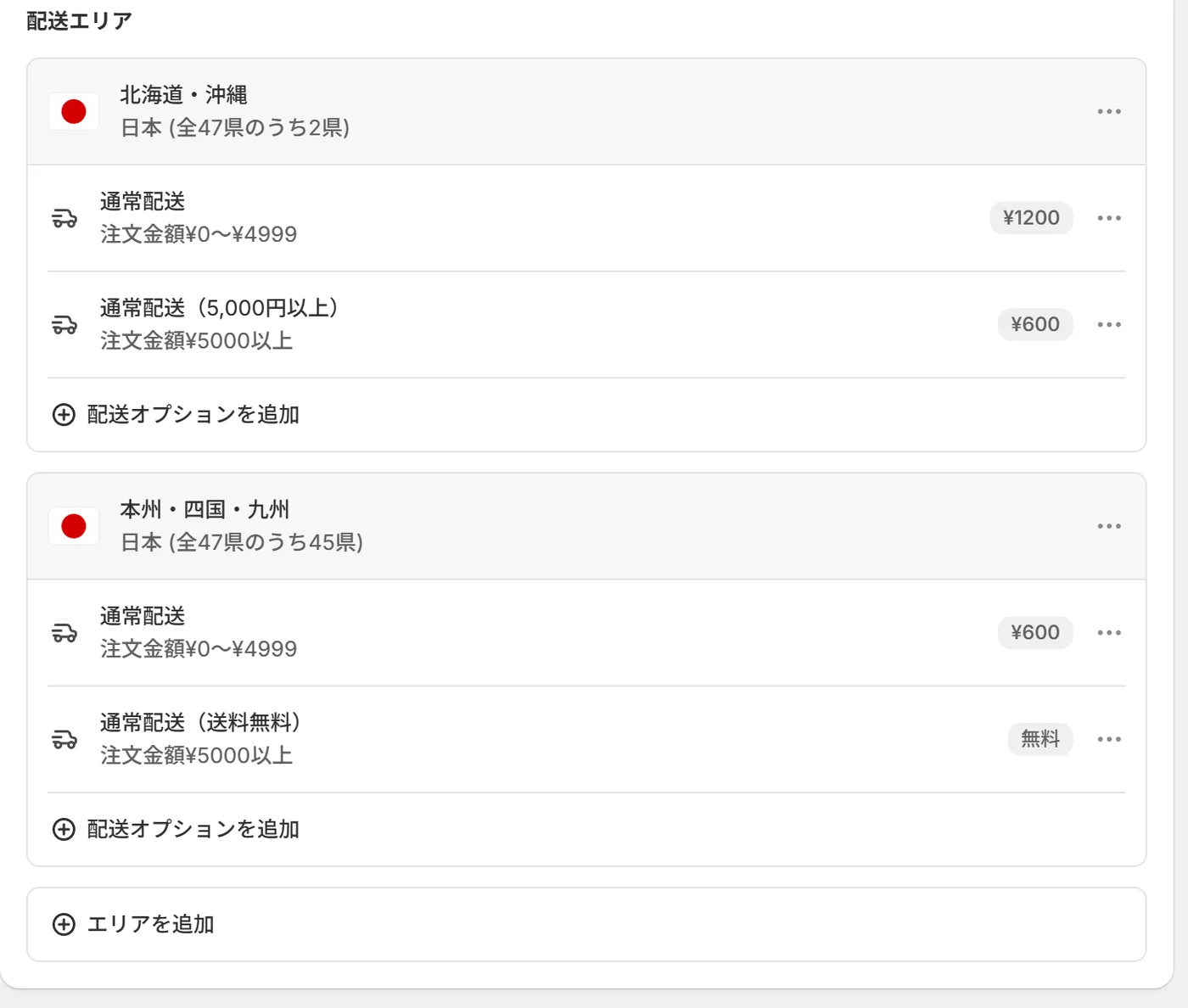
1つの都道府県を2つのエリアに入れることはできません。先に元のエリアから外し、それから新しいエリアへ。エリアのどこにも入っていない地域の住所を入れたお客さまには、使える配送料がない、というお知らせが出て買えなくなります。北海道を外したまま新しいエリアを作り忘れる、という事故はここで起きる。
離島は事情が違います。
標準の配送エリアで分けられるのは都道府県まで。同じ県の中で離島だけ送料を上げる、といった郵便番号単位の設定は標準にはないので、送料設定のアプリを入れることになります。アプリを足す前に、離島の追加料金を配送ポリシーに書いて「別途ご連絡」とする運用で足りるかどうか、一度考えてみてください。注文の数が少ないうちは、そのほうが管理が軽く済みます。
余談ですが、Shopifyの日本語ヘルプは、ページによって同じボタンが[エリアを作成]だったり「エリアを追加」だったりします。画面の表記と1文字違っても、慌てなくて大丈夫。
商品ごとに送料を変える、クール便を分ける
冷蔵の商品と常温の商品を両方売る、大型の商品だけ送料を上げたい。こういうときはカスタム配送プロファイルを作ります。
- [設定]>[配送と配達]の配送プロファイルのセクションで、[カスタムプロファイルを追加]をクリックする
- プロファイル名を入れる(例「冷蔵便の商品」)
- 商品のセクションで、このプロファイルに入れる商品を選ぶ
- 配送エリアを作り、そのエリアに送料を入れる
- [保存]をクリックする
Shopifyにクール便という専用の項目はありません。なので自前で用意する。冷蔵の商品だけをこのプロファイルに入れ、配送オプションの名前を「クール便」にして、クール便の料金込みの送料を入れる形になります。名前は購入手続きでそのまま、お客さまに見えるので、冷蔵か常温か、すぐ分かる言葉にしておく。
1つの商品は、同時に1つの配送プロファイルにしか入りません。2つめのプロファイルに入れた時点で、最初のプロファイルからは自動で外れる。
海外に発送するときの送料設定
「国を配送エリアに入れたのに、海外のお客さまが買えない」
海外発送でつまずくのは、たいていここです。配送エリアを作って送料を入れる流れは国内と同じ。違うのは、その前にマーケットの設定が要ること。
公式ヘルプによると、商品を売る国はアクティブなマーケットに入っている必要があります。非アクティブなマーケットの国のお客さまは、配送エリアにその国が入っていても注文できません。
順番はこう。
- マーケットに、売りたい国を追加して有効にする
- 配送プロファイルで、その国を含む配送エリアを作る
- 配送エリアに送料を入れる
国ごとに現地の通貨でぴったりの金額を出したいときは、国ごとに配送エリアを分けます。自動の通貨換算に任せると、端数のある金額で表示されるからです(この機能はShopifyペイメントを使っているストアのみ)。
海外は、送料だけでなく関税や返品の扱いも決めることになります。最初は国内だけで始めて、問い合わせが来てから広げても遅くない。整体茶も、配送ポリシーで「日本国内のみ」と決めています。
送料の設定でよくある失敗
困るのは設定の難しさより確認の漏れです。よくあるのは次のようなもの。
- 注文金額の範囲の[最大]を埋めてしまい、高額な注文が買えない
- 重量別にしたのに、一部の商品に重量が入っていない
- 北海道や沖縄を別エリアにするつもりで外し、新しいエリアを作り忘れる
- カスタム配送プロファイルを作ったら、まとめ買いの送料が合算されて高く見える
- 管理画面では送料無料の条件を変えたのに、商品ページや配送ポリシーの文言が古いまま
- 送料が購入手続きの住所入力のあとまで分からず、そこで離脱される
最後の1つは、設定が正しくても起きる。Shopifyは住所を入れるまで送料を出さないので、商品ページかカートで先に伝えておく。送料が最後に出てきて離脱される話は、Shopifyで売れない原因と対策でも取り上げました。
送料は決済の手数料と同じく、お店の利益に直接響くお金。送料無料のラインをいくらにするかは、商品の単価と月の費用を並べて考えるのがおすすめです。月額や決済手数料の計算はShopifyの料金と手数料にまとめています。
CONTACT
Shopifyの構築・移転を相談しませんか?
独自テーマの制作、BASEやSTORESからの移転、決済と配送の設定、公開後の計測と広告運用まで一人で担当します。送料の決め方から一緒に整理します。
ご相談は無料です。そのまま依頼しなくても大丈夫です。
設定したら、テスト注文で確かめる
管理画面を眺めても、送料が正しいかは分からない。
公式ヘルプも、配送料を設定したらテスト注文で、お客さまが選べる送料を確かめるよう勧めています。住所を変えながら、次の項目を自分の目で見てください。
- 送料無料のラインのすぐ下と、すぐ上の金額で注文したとき、送料が切り替わるか
- 北海道や沖縄の住所を入れたとき、想定した送料が出るか(エラーにならないか)
- 別の配送プロファイルの商品を一緒にカートに入れたとき、送料がいくらになるか
- 配送オプションの名前が、お客さまに分かる言葉になっているか
- 商品ページ、カート、配送ポリシーに書いた送料が、管理画面の設定と一致しているか
支払い方法の設定がまだなら、Shopifyの決済方法もあわせて確認しておくと、公開前の購入手続きがひととおりそろいます。
よくある質問
- Q. Shopifyで「○円以上で送料無料」にするにはどうすればいいですか?
- 管理画面の[設定]>[配送と配達]から配送プロファイルを開き、配送オプションの編集で[無料配送を提供する]を選んで、無料になる注文の最小金額を入れます。もう1つのやり方は、料金タイプを[注文金額]にして、金額の範囲ごとに送料を分け、いちばん上の範囲の価格を0にする方法です。
- Q. 北海道や沖縄だけ送料を変えられますか?
- 変えられます。配送エリアで日本を選ぶときに都道府県ごとにチェックを付け外しできるので、本州などのエリアと、北海道・沖縄のエリアを分けて作り、それぞれに配送料を設定します。同じ都道府県を2つのエリアに入れることはできません。郵便番号で離島だけを分ける項目は標準の設定にはないため、必要ならアプリを使います。
- Q. 商品ごとに送料を変えることはできますか?
- カスタム配送プロファイルを作って、その商品だけを入れれば、ほかの商品と別の送料にできます。ただし、別のプロファイルの商品が同じ注文に入ると、それぞれの送料が合算されてお客さまに表示されます。まとめ買いで送料が高く見えないか、テスト注文で確かめてください。
- Q. Shopifyで海外に発送するときの送料はどう設定しますか?
- 送りたい国がアクティブなマーケットに入っていることが先です。そのうえで、その国を含む配送エリアを作って配送料を設定します。公式ヘルプでは、非アクティブなマーケットのお客さまは、配送エリアに国が入っていても注文できないと説明されています。
関連記事
 Shopify・EC
Shopifyの決済方法|標準で使えるものと、コンビニ払いを足すときの注意
Shopifyで受けられる支払い方法を整理しました。Shopifyペイメントで自動的に使えるカードブランドとApple Pay・Google Pay・Shop Pay、日本では標準に無いコンビニ払いやPayPayの足し方、外部の決済サービスを足すと増える手数料まで、公式の情報と実案件をもとにまとめています。
 Shopify・EC
Shopifyの料金と手数料|毎月いくらかかるか、プランは月商いくらで上げるか
Shopifyの月額は4,850円から。ただ毎月の支払いで一番大きくなるのは、月額より決済手数料です。公式の料金表をもとに、月商ごとの支払額、プランを上げる分かれ目の月商、外部決済手数料がかかる注文とかからない注文を計算して整理しました。
 Shopify・EC
Shopify制作会社の選び方|実績の見方と、公開後の運用まで任せられるかの確かめ方
Shopifyの制作会社や運用代行を選ぶとき、「実績◯件」の数字だけでは違いが分かりません。公開中のストアをどう触って確かめるか、公開後に誰が数字を見るのか、ストアと広告の名義をどうするか。STORESからShopifyへ移転した実案件で公開後に見つかった問題をもとに整理しました。