

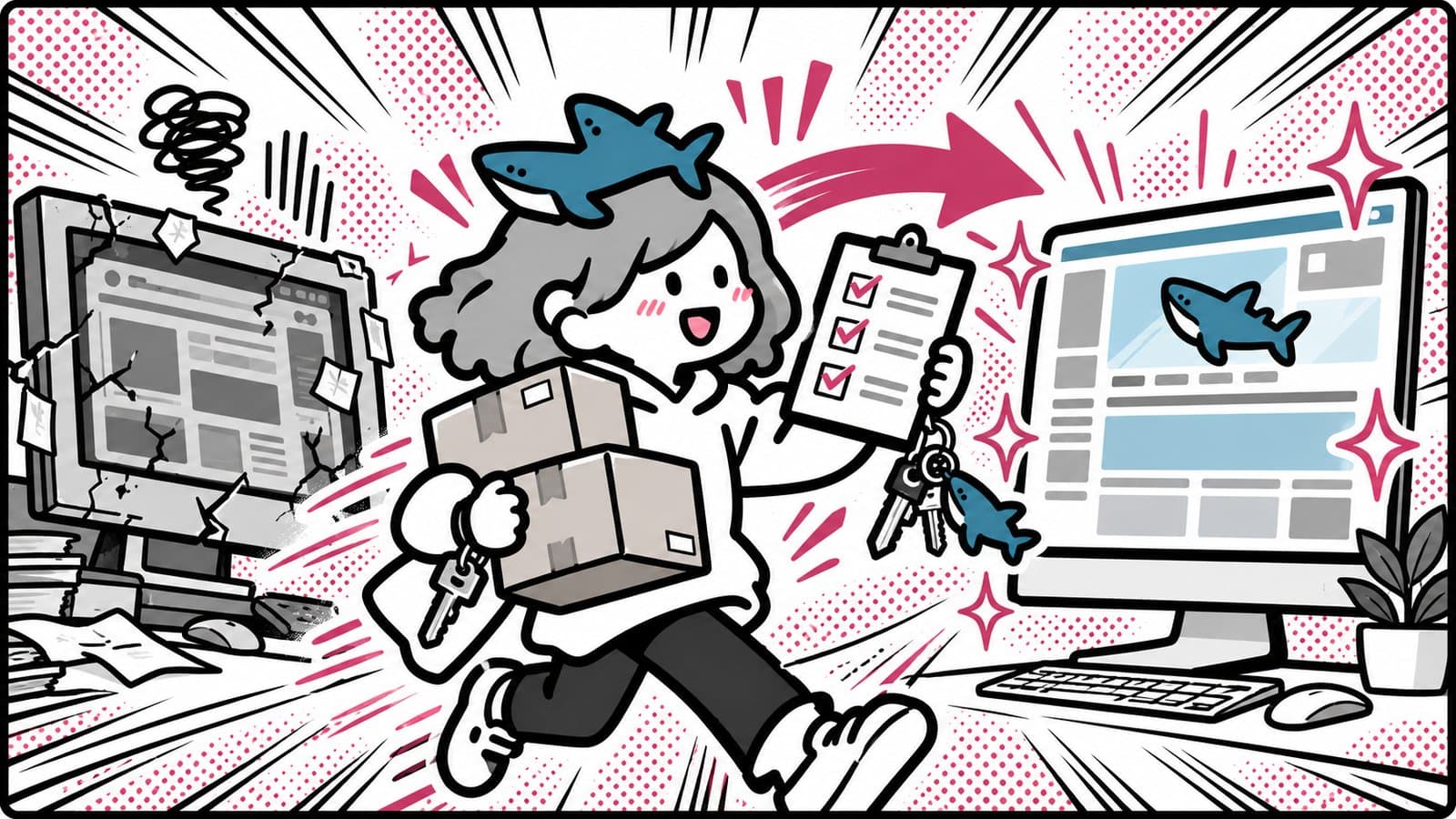
「WordPressで作ったサイトが古くなってきた。業者に頼みたいけど、何を聞けばいいのか分からない」
リニューアルを考えている担当者さんの多くが、ここで止まっています。見積もりを取ってみたら金額がばらばら。WordPressのまま直すと言う会社もあれば、まったく別の仕組みをすすめてくる会社もある。
迷って当然です。
私はいま、美容系スクールの公式サイトのリニューアルを担当しています。もとはWordPressで作られたサイトで、ブログの記事がたくさんある。この記事は、その案件で見積もりを組み、先方に権限をお願いし、作り直す方法を選んだときの経験をもとに、依頼する側の目線で書きました。案件が特定できない形に直してあります。
WordPressサイトのリニューアルの流れと、依頼する側がやること
流れそのものは、ふつうのホームページのリニューアルとほとんど変わらない。違うのは、各段階で依頼する側が用意するものや決めることの中身。
| 段階 | 依頼する側がやること | 決めること |
|---|---|---|
| 相談・見積もり | 今のサイトの状態を伝える | どこまで作り直すか |
| 着手前 | アカウントの権限と素材を渡す | 誰がOKを出すか |
| デザイン・実装 | デザインを確かめ、返事をする | ページの範囲が増えたときの扱い |
| 記事の引き継ぎ | 載せない情報を伝える | 更新する人の操作 |
| 公開 | テスト送信と表示の確認 | 公開する日時 |
| 公開後 | 数字を見て直す相談をする | 何を成果として数えるか |
手間が一番かかるのは、着手前の権限集めだと思っています。
今回の案件では、見積もりを出してから3日後に、お願いしたいアカウントと権限を1枚のページにまとめて先方に送りました。権限がそろわないと、今のサイトの中を確かめることも、メールの設定を控えることもできない。作業はそこで止まる。
デザインの確認も、依頼する側の時間を使います。今回はデザイン案のデータが、先方のデザイナーさんから10日ほどのあいだに3回届きました。最初の版と、2回の修正版です。届くたびにどれが最新かをそろえ、前の版から何が変わったかを確かめる。制作側だけでは片づかない仕事でした。
社内で確認する人と最後にOKを出す人。この2人は着手前に決めておいてください。
WordPressならではの注意点
ここからが本題。
WordPressは本体、テーマ(見た目を作っている部品)、プラグイン(あとから足す追加機能)の3つが組み合わさって動いています。作ってから何年もたったサイトでは、この3つの古さがそろって問題になる。
本体だけ新しくすることは、たいていできない
今回のサイトは、WordPressの本体が何年も更新されていませんでした。
「本体だけ最新にすればいいのでは」と思うかもしれません。でもテーマとプラグインも同じだけ古いので、本体だけ上げると画面が崩れたり、機能が動かなくなったりするおそれが高いのです。サーバー側のプログラムの言語(PHP)の版も、あわせて上げる必要が出てくることもある。
WordPressの公式ドキュメントでも、古いバージョンにはセキュリティの更新が提供されないので常に最新にしておくこと、プラグインも更新し、使っていないものは消すことが案内されています(出典はWordPress Developer Resources「Hardening WordPress」)。
依頼する前に、管理画面の「ダッシュボード」から「更新」を開いてみてください。本体やプラグインに更新の案内がずらっと並んでいたら、見積もりに「本体と部品の更新」の作業が入っているかを必ず確かめます。
プラグインに任せていた機能を書き出す
見落とされやすいのはここ。
WordPressのサイトは、目に見えない仕事をプラグインに任せていることが多いのです。作り直してプラグインが外れると、その仕事も一緒に消えます。
| 機能 | よくある任せ先 | 作り直したときに確かめること |
|---|---|---|
| 問い合わせフォーム | フォームのプラグイン | 送信先と自動返信が同じに動くか |
| タイトルと説明文 | SEO用のプラグイン | 記事ごとの設定が引き継がれるか |
| サイトマップ | SEO用のプラグインか本体 | 新しいサイトでも出ているか |
| リダイレクト | 転送用のプラグイン | 今かけている転送が消えないか |
| 構造化データ | SEO用のプラグイン | 新しいサイトでも出ているか |
| バックアップ | バックアップ用のプラグイン | 作り直した後は誰がとるか |
構造化データは、ページの中身を検索エンジンに伝えるための、人の目には見えない書き込みのこと。
管理画面の「プラグイン」を開けば、入っているものの一覧が見られます。それを画面ごと控えて、制作会社に渡すだけで話が早くなる。有料のテーマやプラグインを使っているなら、どこで買ったかと、ライセンスキーのありかも一緒に伝えます。今回の案件でもお願いしたもの。
引き継ぐアカウントは、WordPressの管理画面だけではない
WordPressのサイトを動かすには、管理画面のほかに、サーバー、ドメイン、データベースが関わっています。今回、先方にお願いした中身を、依頼する側の目線で並べ直すとこうなります。
| アカウント | お願いすること | 気をつけること |
|---|---|---|
| WordPressの管理画面 | 制作側専用の管理者アカウントを新しく発行 | 社内の共有アカウントを渡さない |
| サーバーの管理画面 | ログインか招待 | どの会社のサーバーかも伝える |
| FTP(ファイルの出し入れ) | 接続のための情報 | サーバーの管理画面から発行できることが多い |
| ドメイン | 管理画面か、設定を頼める担当者 | 契約している会社を確認しておく |
| GA4とSearch Console | 制作側のアドレスを追加 | 登録が無ければ登録から始める |
FTPは、サーバーにあるファイルを直接出し入れするための接続のこと。WordPressの画像は、たいてい /wp-content/uploads/ というフォルダにまとまっていて、作り直すときはここを丸ごと引き継ぐことになります。
FTPやサーバーのパスワードを、メールの本文やチャットにそのまま貼るのはやめておきましょう。パスワードを伝える方法は、制作会社に安全なやり方を聞いてから決めればいい。作業が終わったら変えてもらう、という段取りまで決めておくと安心。
GA4はGoogleのアクセス解析、Search ConsoleはGoogle検索での表示やクリックを見る無料の道具です。このほか、予約システムやLINEなど、サイトとつながっている外のサービスの一覧もお願いしました。
今回のサイトもサイトとメールが同じサーバーにありました。メールの設定はそのまま引き継ぎ、切り替えは見る人が少ない夜間に回す段取りにした。
記事と画像がどれくらいあるかを数えておく
ブログを長く続けてきたサイトほど見積もりは記事の数で動きます。
今回のサイトは、ブログの記事が固定のページ(会社概要やコースの紹介など、記事ではないページ)の何十倍もありました。記事にはカテゴリーとタグが付いていて、タグごとに一覧のページがある。画像も記事の数に比例して増えます。
数え方はかんたんで、管理画面の「投稿」「メディア」「カテゴリー」「タグ」の画面に件数が出ています。見積もりを頼む前に控えておけば、制作会社も最初から現実的な金額を出せる。
作り直す先は、WordPressとは限らない
一度、立ち止まって考えたいことがある。
今のサイトがWordPressだからといって新しいサイトもWordPressで作るのが一番いいとは限りません。選択肢はおおまかに3つ。
WordPressのまま作り直す
なじみのある方法です。デザインを新しくし、本体とテーマとプラグインも最新にする。
管理画面の使い方は今とほぼ同じなので、更新しているスタッフさんは戸惑いません。プラグインを足せば機能も増やせる。そのかわり、WordPressは公開されたサイトの表に出たままです。安全を保つには、この先も本体とプラグインの更新を誰かが続けなければなりません。
WordPressを記事の入力画面として残す(ヘッドレス、Jamstack)
今回の案件で選んだのはこの形。
ヘッドレスは、WordPressを記事や画像をしまっておく場所としてだけ使い、お客さんが見る画面は別の仕組みで作る方法です。頭(表の画面)を切り離すから、ヘッドレス。お客さんが見る画面を、前もって作っておいたページのファイルとして配る作り方を、Jamstack(ジャムスタック)と呼ぶことがあります。
見積もりでは、お店にたとえて説明しました。厨房(WordPress)はそのまま使い、お客さんが座る客席だけを新しく建て直すイメージ。
WordPressには、記事のデータを外に渡すための仕組み(REST API)が本体に入っています。公式のドキュメントでも、新しい表の画面を作ったり、WordPressの中身をまったく別のアプリに持ち込んだりできると紹介されている(出典はWordPress Developer Resources「REST API Handbook」)。ヘッドレスは、この仕組みを使っています。
依頼する側から見た変化を、今回の見積もりに書いたとおりに並べるとこうです。
- スタッフさんは、今と同じ管理画面、同じID、同じ書き方で記事を更新できる
- 変わるのは、管理画面を開くアドレスと、公開ボタンを押してからサイトに出るまでの時間(見積もりでは1〜2分と説明した)
- 記事、カテゴリー、タグのURLは今とまったく同じにする
- お客さんの前にWordPressが出ないので、乗っ取りや書き換えを狙われる入口が減る
申込ボタンの位置を1か所直すと、全部の記事にまとめて反映できる点も、先方に喜ばれたところでした。
弱いところもはっきりある。WordPressのプラグインは、表の画面では動きません。フォーム、タイトルと説明文、サイトマップ、構造化データは、表側で作り直すことになる。そのぶん見積もりの項目が増えます。作れる会社もまだ多くはないので、相談先は限られる。
ノーコードの制作サービスに移る
STUDIOのような、コードを書かずに画面を組み立てられるサービスに移る方法もあります。
サーバーの管理や本体の更新を気にしなくていいのが大きい。デザインを触れる担当者さんが社内にいれば、直すのも速いです。
反対にできることはサービスの仕様しだい。ブログの記事が何百本もあるサイトを移すのは手間がかかり、URLを今と同じ形にできないこともあります。ノーコードのサービスでのSEOの考え方は、StudioのSEO対策に書きました。
3つを並べて比べる
| 見るところ | WordPressのまま | ヘッドレス | ノーコード |
|---|---|---|---|
| 更新のしやすさ | 今と同じ | 今と同じ | 覚え直しが要る |
| 保守 | 本体と部品の更新が続く | 裏の更新は続くが表に出ない | サービス側に任せられる |
| 表示の速さ | 作り方しだい | 速くしやすい | サービスしだい |
| 安全面 | 更新を止めると危ない | 狙われる入口が減る | サービス側が守る |
| 費用のかかり方 | 制作費は抑えやすい | つなぎ込みの分が増える | 月額の利用料がかかる |
この表の「速くしやすい」は、作れば勝手に速くなるという意味ではありません。このサイト自体もWordPressを使わずNext.jsで作っていますが、スマホで測った点数は満点からほど遠かった。その実測はNext.jsで作る強みに書いています。
選ぶときの基準
どれを選ぶかは、次の4つの問いでだいたい決まります。
- 社内で記事やお知らせを書いている人がいるか
- ブログの記事はどれくらいあり、これからも増えるか
- 本体とプラグインの更新を、公開後に誰が続けるか
- 検索や広告から来た人を、申込までつなげたいか
書いている人がいて、記事も多く、これからも増える。でも裏の更新を続ける人はいない。こういう会社には、ヘッドレスが合っていると思います。今回のスクールがまさにこの条件でした。
更新は年に数回、ページも少ないなら、ノーコードで十分。WordPressの操作に慣れた担当者さんがいて、保守の契約も続けられるなら、WordPressのまま作り直すのが素直な選び方です。
どれが正しいかではなく、更新する人に合っているかどうか。
SEOが下がらないように確かめること
「リニューアルしたら検索の順位が下がった」という話は、たいていURLか、プラグインが出していたものが消えたことが原因です。
一般的なサイト移転の手順は古いホームページのリニューアルにまとめたので、ここではWordPressのサイトで見落としやすいところに絞ります。
ドメインはそのままで大丈夫
まず安心してほしいところから。
WordPressのまま作り直すときも、ヘッドレスやノーコードに移すときも、ドメインは今のものをそのまま使えます。今回の案件もドメインは変えず、契約先を移す手続き(移管)もしていません。ドメインが同じで記事のURLも同じなら、検索エンジンから見た変化はぐっと小さくなる。
ドメインを変えるかどうかは、リニューアルとは別の問題として考えてください。
記事のURL(パーマリンク)を今と同じにする
WordPressでは、記事のURLの形をパーマリンクという設定で決めています。記事の番号だけのもの、日付が入るもの、記事の名前が入るもの。サイトによって形がばらばらです。
作り直したときにこの形が変わると、何百本もの記事のURLが一度に変わります。管理画面の「設定」から「パーマリンク」を開けば今の形が分かるので、制作会社には「今と同じ形にできますか」と聞いてください。今回は記事もカテゴリーやタグの一覧も、今とまったく同じURLにする前提で見積もりました。
記事以外のURLも忘れない
WordPressは、記事のほかにもURLを自動で作っています。
- カテゴリーやタグごとの一覧ページ
- 著者ごと、月ごとの記事の一覧
- 画像を1枚ずつ表示する添付ファイルのページ
- 新しい記事を知らせるフィード(/feed/ で終わるURL)
- 記事の中の画像のURL(/wp-content/uploads/ から始まるもの)
全部を残す必要はありません。検索から人が来ていないページは、まとめるか消すかを決めればいい。決めずに作り直して、気づいたら消えていた、が困るのです。
添付ファイルのページは少し事情が違います。WordPress 6.4からは、新しく作ったサイトでは最初から作られない設定になりましたが、もとからあるサイトでは今までどおり作られ続けます(出典はMake WordPress Core「Changes to attachment pages」)。古いサイトほど残っている見込みが高い。
画像のURLも見落としがちです。記事の本文に画像のURLが直接書かれているので、画像の置き場所が変わると、記事は残っても画像が表示されなくなる。今回は、記事の中の画像もそのまま表示されるように引き継ぐ形にしています。
タイトル、説明文、noindex、サイトマップ
検索結果に出るタイトルと説明文は、SEO用のプラグインで記事ごとに書いていることがあります。新しいサイトでこれが引き継がれないと、検索結果の見え方が変わってしまう。
noindex(このページは検索結果に出さないで、という指示)も同じです。わざと隠していたページが、作り直したとたん検索に出てくることがあります。
サイトマップは、サイトにあるページの一覧を検索エンジンに渡すファイル。WordPressは5.5から本体が /wp-sitemap.xml にサイトマップを出すようになりました(出典はMake WordPress Core「New XML Sitemaps Functionality in WordPress 5.5」)。SEO用のプラグインを入れていると、本体のかわりにプラグインのサイトマップが出ていることもある。どちらにせよ、作り直した後にSearch Consoleへ登録し直すサイトマップのURLは変わるかもしれません。作り方と送り方はXMLサイトマップの作り方に書きました。
URLが変わるページには301をかける
どうしてもURLが変わるページには古いURLから新しいURLへの転送(リダイレクト)をかけます。
Googleのサイト移転のガイドには、古いURLから新しいURLへ恒久的なリダイレクト(301または308)をかけ、できるだけ長く、一般的には少なくとも1年は残すこと、移転のあいだ順位が一時的に揺れることがあると書かれています(出典はGoogle 検索セントラル「URL の変更を伴うサイト移転」)。
WordPressでは、転送用のプラグインで以前からリダイレクトをかけていることがあります。プラグインごと外れれば昔かけた転送も一緒に消える。今かけている転送の一覧も、もらっておいてください。
費用の内訳の見方と、かかる期間
相場の金額を1つ書いて終わり、にはしない。
公開されている相場は調べる元によって幅が広く、自分のサイトに当てはめても答えになりにくいからです。かわりに、私が今回の見積もりを組んだときの項目の分け方を載せます。
見積もりの項目の分け方
今回の全面的な作り直しの案は、次の9つに分けて出しました。
| 項目 | 中身 | 金額が動くところ |
|---|---|---|
| スマホ版のデザイン | 画面の幅に合わせて、メニューや表、フォームを組み替える | パソコン版のデザインしか無いと増える |
| ページの落とし込み | 骨組みの図が無いページやフォームを、元のデザインに合わせて作る | 骨組みの無いページの数 |
| コーディング | 実際に動くページにする。表示速度の調整も含む | ページ数と、似たページを使い回せるか |
| ブログのデザイン | 記事の一覧と記事のページを作り直す | 記事の数と、分類の多さ |
| WordPressとのつなぎ込み | 記事の受け渡し、URLの引き継ぎ、下書きの確認画面 | 記事の数と、今の作りの古さ |
| WordPressの安全化 | 本体とPHPの更新、管理画面のアドレスの移設、フォームの接続 | 何年更新していないか |
| 計測の準備 | 資料請求や予約を1件ずつ数えられるようにする | 数えたい成果の種類 |
| 公開作業 | 公開前の確認、ドメインの切り替え | メールが同じサーバーにあるか |
| 公開後の分析 | 公開後の数字を見て直す | 何か月見るか |
骨組みの図は、ワイヤーフレームとも呼ばれるもの。色や写真が入る前に、どこに何を置くかだけを描いた図です。
項目ごとに分かれていれば、他社の見積もりと並べたときに抜けが見えます。この会社は計測が入っていない。こちらは記事の引き継ぎが入っていない。「一式でいくら」の見積もりでは、それが見えません。
ヘッドレスにするなら「つなぎ込み」、WordPressのまま直すなら「本体と部品の更新」。この2つが入っているかが、WordPressのサイトのリニューアルで見積もりを比べるときの分かれ目です。
安い案で何が残るかを、同じ紙に書いてもらう
今回の見積もりは2案に分けました。
1つは、WordPressのまま、トップページと数ページだけを新しいデザインにして、本体とPHPとプラグインを最新にする案。もう1つは、記事やフォームまで含めて、ヘッドレスで全面的に作り直す案です。
前者のほうが安い。そのかわり、作り直さなかったページやブログは古い見た目のまま残るので、新しいページと古いページが混ざります。WordPressも表に出たままなので、安全のための更新をこの先も続けなければなりません。
どちらを選ぶかは依頼する側が決めること。私が気をつけたのは、安い案で残る課題を同じ紙に書いておくことでした。見積もりを受け取ったら、安い案のほうに残る課題が書いてあるかを見てください。書いていなければ、聞けば答えてくれるはずです。
毎月かかるお金も、見積もりと一緒に聞きます。サーバー代、ドメイン代、保守の月額。今回はサーバーとメールの契約をそのまま使い、表の画面を配る場所の費用を別の表にして見積もりに並べました。制作費が安くても、月々の保守が高ければ数年で逆転します。
期間は、権限と返事の早さで決まる
2週間から1か月。
今回、着手から公開までの目安として見積もりに書いた期間です。素材と権限がそろっていること、確認のお返事が当日から翌日にもらえること、という2つの条件付き。
延びる原因は、作る側の手の速さより待ち時間にあることが多いです。権限の招待が届かない。社内の誰がアカウントの持ち主か分からない。デザインの確認の返事に数日かかる。どれも、依頼する側が先に手を打てるもの。
切り替えの作業はサイトを見る人が少ない夜間に回しました。そのぶん日程を先に押さえる必要があり、見積もりには判断の期限も入れています。古いWordPressは放っておくほど危なくなる、という事情もありました。
リニューアルのメリット・デメリットと、失敗しやすいところ
作り直すと何が手に入り、何を背負うのか。
メリットは、スマホで読みやすくなること、古くなった本体やプラグインをまとめて片づけられること、資料請求や予約をどのページから来たかまで数えられるようになること。デメリットは、お金と一緒に社内の人の時間がかかること、URLが変わると順位が揺れること、ドメインやメールの設定を触るので手順を誤るとメールが止まること。
作り直さないほうがいい場合もある。スマホで読めて、社内で更新できて、本体もプラグインも最新なら、作り直すより中身を書き足すほうが先です。作り直すかどうかの判断の目安は、古いホームページのリニューアルに書きました。
ここからは、WordPressのサイトのリニューアルで失敗しやすいところです。
見た目だけ新しくして、古い本体が残る
デザインが新しくなると、全部新しくなったように見えます。
でも本体やプラグインが古いままなら安全面の心配も表示の遅さも残る。数年後に「またサイトが古くなった」と相談が来るのは、だいたいこのパターンです。見積もりの中に、本体と部品の更新の項目があるかを確かめてください。
プラグインの機能が、公開した日に消えている
フォームから問い合わせが届かない。検索結果のタイトルがおかしい。昔の転送が切れて、古いURLが「ページが見つかりません」になっている。
どれもプラグインに任せていた機能の棚卸しをしなかったときに起きます。上で書いた一覧を、着手前に制作会社と一緒に埋めておけば防げる。
作り直す前の数字を控えていない
公開したあと、効果を聞かれて答えられない。これもよくある話。
リニューアル前の問い合わせの件数、アクセスの多いページ、検索から人が来ているページの3つは、作り直す前に書き出しておきます。今回は先方から過去2年分の資料請求の件数をもらいました。前の数字が無いと、作り直してよくなったのかを比べようがないからです。
公開した日に計測が切れる
フォームを作り直すと、送信が終わったあとのページのURLや、ボタンの仕組みが変わります。前のサイトで入れていた計測が新しいフォームで動かず、公開した日から問い合わせが0件に見える。
公開したら、自分でフォームからテスト送信して、メールが届くか、GA4に成果が記録されるかを確かめてください。成果を1件ずつ数える方法は、結果の出るホームページの作り方でGA4のキーイベントから説明しています。
学生の頃、引っ越しで郵便の転送届を出し忘れて、大事な通知を何通か取りこぼしたことがあります。リニューアルも似ていて、公開した日の確認を飛ばすと、届くはずのものが静かに消えていく。
依頼する前に確かめておくこと
最後に、ここまでの話をチェックリストにしました。全部そろっていなくても始められます。足りない項目は、最初の打ち合わせで制作会社と一緒に埋めていけばいい。
- 作り直す目的を1つ決めた(問い合わせ、申込、採用の応募など)
- WordPressの本体とプラグインに、更新の案内がどれくらい出ているかを見た
- 入っているプラグインの一覧を控え、それぞれ何をしているかを書き出した
- 記事、画像、カテゴリー、タグの数を控えた
- 管理画面、サーバー、FTP、ドメイン、GA4、Search Consoleの持ち主が社内で分かる
- メールがサイトと同じサーバーにあるかを確かめた
- パーマリンクの今の形を控え、今と同じURLにできるかを聞いた
- WordPressのまま、ヘッドレス、ノーコードのどれが合っているかを、更新する人の目線で考えた
- 見積もりに、本体の更新か記事のつなぎ込み、計測、公開後の作業が入っているかを見た
- 毎月かかる費用を聞いた
- デザインを確かめる人と、最後にOKを出す人を決めた
私のところでは、デザインの実装から、WordPressの更新やヘッドレス化、サーバーとドメイン、メールの切り替え、計測、公開後の分析までを一人で通して担当しています。今回のスクールの案件のように、ブランドやパソコン版のデザインは社内や別のデザイナーさんが作り、そこから先を引き受ける形でも進められる。WordPressのまま直すか、ヘッドレスにするかを、今のサイトの中身を見ながら決めるところからお手伝いできます。

- WordPressのサイトをリニューアルするとき、WordPressのまま作り直すべきですか?
- そうとは限りません。社内で更新する人がいてブログを書き続けているなら、WordPressを記事の入力画面として残し、表に出る画面だけを新しく作るヘッドレス(Jamstack)という方法もあります。更新がほとんどない小さなサイトなら、ノーコードの制作サービスで足りることもあります。誰が何をどれくらい更新するかで選びます。
- WordPressのヘッドレス化とは何ですか?
- WordPressを記事や画像をしまっておく場所としてだけ使い、お客さんが見る画面は別の仕組みで作る方法です。スタッフは今までどおりWordPressの管理画面で更新でき、表側にWordPressが出ないので、表示の速さや安全面で有利になります。そのかわり、プラグインに頼っていたフォームやタイトルの設定などは、表側で作り直す必要があります。
- ホームページをリニューアルしてもドメインはそのまま使えますか?
- 使えます。WordPressのまま作り直す場合も、ヘッドレスにする場合も、ドメインを変える必要はありません。ドメインを変えずに記事のURLも今と同じにできれば、検索順位への影響は小さくできます。ただしドメインの住所録(DNS)を触るときは、メールの設定を控えてから作業してもらってください。
- サイトをリニューアルすると検索順位は下がりますか?
- URLが変わると、Googleのサイト移転のガイドにあるとおり、移転のあいだ順位が一時的に揺れることがあります。WordPressのサイトでは、記事のURLに加えて、カテゴリーやタグの一覧、プラグインが出していたタイトルや説明文、サイトマップが新しいサイトで消えていないかを確かめます。URLが変わるページには恒久的なリダイレクト(301)をかけます。
関連記事
 Web制作
Web制作ホームページ制作をフリーランスに依頼するメリット|制作会社との違いと、頼む前に確かめること
ホームページ(Web)制作をフリーランスに依頼するメリットとデメリットを、フリーランス本人の立場で正直に書きました。作る人と直接話せること、公開後も同じ人が見続けられること、その人が止まったときのリスクと備え方。2024年11月施行のフリーランス法で発注者が書面に残すこと、名義や公開中の制作物の確かめ方まで整理しています。
 Web制作
Web制作古いホームページのリニューアル|やり直す判断基準と、検索順位を落とさない進め方
古いホームページをリニューアルするか迷ったときの判断基準を、Googleの公式ドキュメントに沿って整理しました。スマホ表示とモバイルファーストインデックス、Core Web Vitals(LCP・INP・CLS)、常時SSL、アクセシビリティ(JIS X 8341-3)、CMSの選び方、URLが変わるときの301リダイレクトまで、このサイト自身のURL整理を例に説明します。
 Web制作
Web制作結果の出るホームページの作り方|成功するホームページ制作は「目標と計測」から決める
結果の出るホームページは、作る前に「何を1件の成果とするか」を決めています。目標とKPIの決め方、GA4のキーイベント設定、Search Consoleで見るところ、問い合わせフォームの基本、公開後の更新の回し方、制作を頼むときによくある失敗までを、公式ヘルプとこのサイト自身の設定をもとにまとめました。